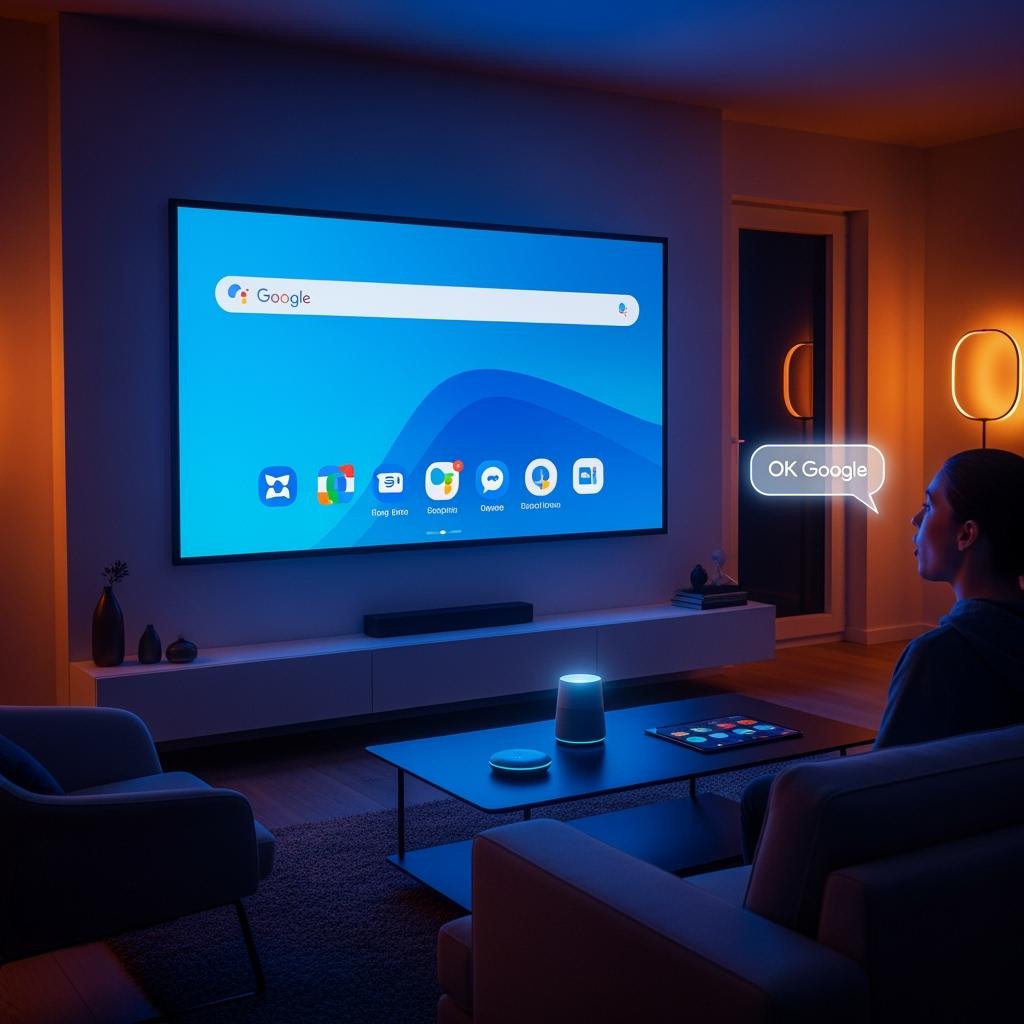
Vous venez d’installer une Android TV et vous souhaitez la contrôler à la voix avec Google Assistant ? Grâce à la commande vocale “OK Google”, vous pouvez désormais lancer vos séries préférées, régler le volume ou même éteindre la TV, sans toucher à la télécommande.
Dans ce guide ultra simple, découvrez comment configurer votre Android TV avec OK Google en moins de 5 minutes. Suivez les étapes et profitez d’une expérience 100 % mains libres.
Pourquoi connecter votre Android TV à OK Google ?
Associer votre Android TV à l’Assistant Google vous permet de :
- Contrôler la TV à la voix : changer de chaîne, lancer Netflix, YouTube, etc.
- Chercher des contenus sans taper : “OK Google, cherche des films d’action”.
- Automatiser vos habitudes : volume, playlists, routines du soir.
- Interagir avec vos objets connectés : lumières, enceintes, thermostats…
Grâce à OK Google, votre Android TV devient une véritable smart TV, réactive et intuitive.
Prérequis avant de commencer
Avant de lancer la configuration, assurez-vous d’avoir :
- Une TV Android compatible (Sony, TCL, Philips, Xiaomi…)
- Un compte Google prêt à l’emploi
- Une connexion Wi-Fi stable
- L’application Google Home installée sur votre smartphone
- L’Assistant Google activé sur votre téléphone
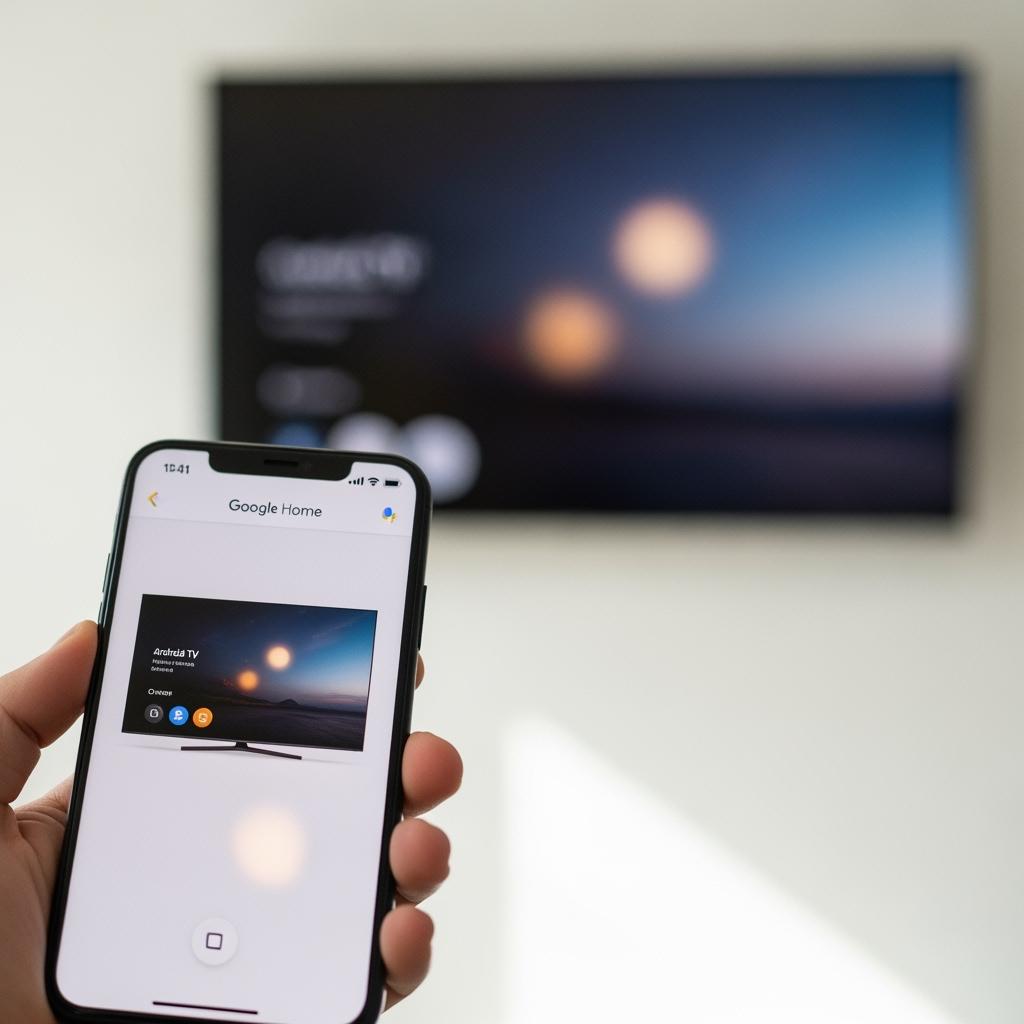
Étapes pour configurer Android TV avec OK Google
1. Préparer votre Android TV
- Allumez votre téléviseur
- Connectez-le au Wi-Fi
- Accédez à :
Paramètres > Google > Assistant Google - Vérifiez que le micro est activé si vous utilisez une télécommande vocale
2. Connecter votre TV via l’application Google Home
- Ouvrez l’appli Google Home sur votre smartphone
- Appuyez sur “+” > “Configurer un appareil”
- Choisissez “Configurer un appareil pour une maison”
- Sélectionnez votre Android TV dans la liste
- Suivez les instructions pour lier votre compte Google
3. Tester les commandes vocales
Une fois la TV connectée, testez des phrases comme :
- “OK Google, ouvre YouTube”
- “OK Google, lance Stranger Things sur Netflix”
- “OK Google, augmente le volume de la télé”
- “OK Google, éteins la TV”
La TV devrait réagir immédiatement aux commandes.
Que faire en cas de problème ?
- L’assistant ne répond pas ? Vérifiez qu’il est activé dans les paramètres Android TV.
- Connexion instable ? Redémarrez votre box et la TV.
- Micro muet ? Activez-le sur la télécommande.
- Rien ne fonctionne ? Supprimez puis réinstallez l’appareil dans Google Home.
Astuces bonus pour aller plus loin
- Créez des routines personnalisées (ex. “OK Google, bonne nuit” : éteint TV + lumières)
- Associez la TV à une enceinte Google Nest pour un contrôle main libre complet
- Ajoutez la TV à un groupe Google Home pour la piloter avec d’autres appareils
Foire Aux Questions
Accédez aux Paramètres > Google > Assistant, puis activez l’assistant et le micro.
Oui, si vous avez une enceinte connectée Google associée à la même maison dans Google Home.
Seulement si elle utilise Android TV (modèles récents). Sinon, vous pouvez utiliser un Chromecast.
Google TV est une surcouche d’Android TV, avec une interface améliorée. Les deux sont compatibles avec OK Google.
Conclusion
Configurer votre Android TV avec OK Google est simple, rapide et transforme totalement votre façon de regarder la télé. En moins de 5 minutes, vous pouvez contrôler votre écran, lancer vos apps préférées et gérer votre maison connectée à la voix.
👉 Essayez maintenant en disant :
“OK Google, joue une vidéo drôle sur YouTube”
…et profitez du confort du contrôle vocal.