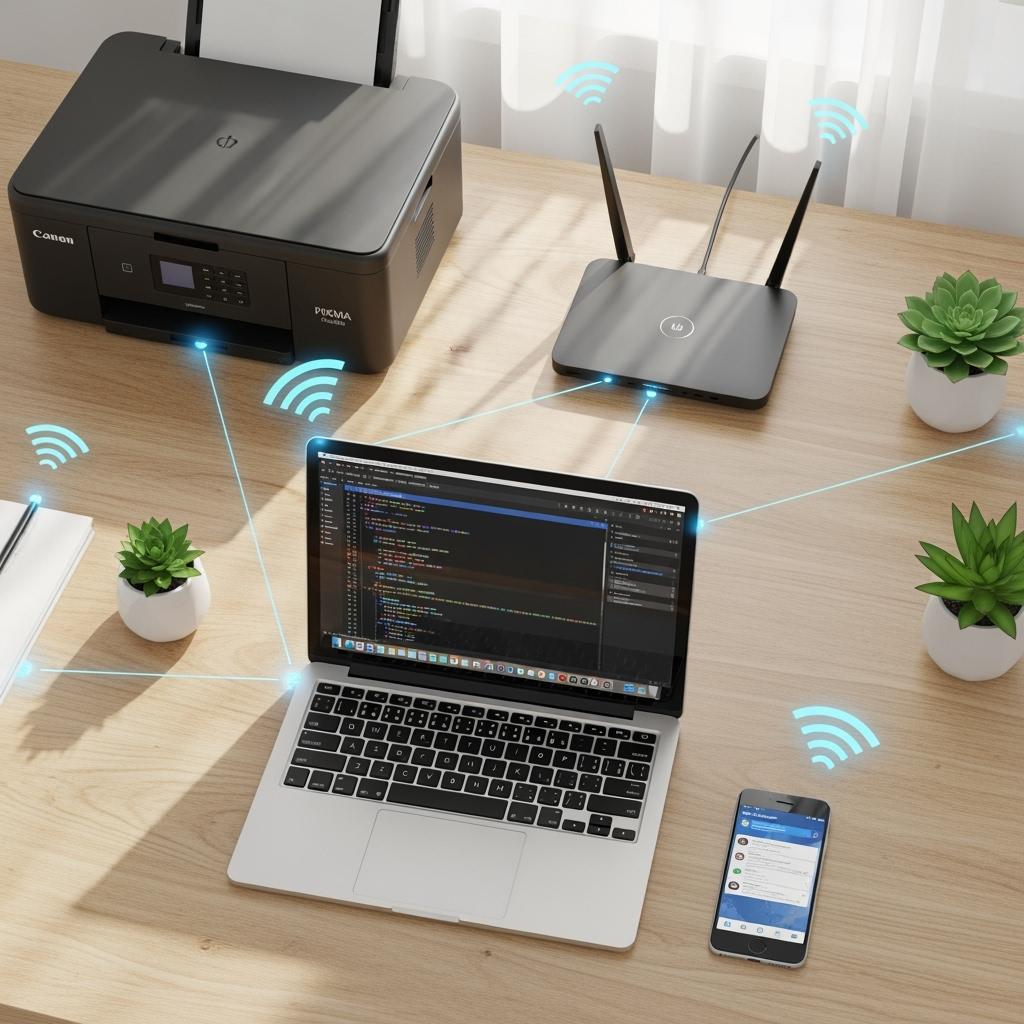
Marre des câbles ? Voici comment connecter votre imprimante Canon au Wi-Fi en 5 minutes chrono
Fini le câble USB qui traîne, les transferts fastidieux ou les impressions limitées à un seul appareil ! Connecter votre imprimante Canon en Wi-Fi, c’est offrir à toute la maison ou au bureau un accès instantané à l’impression. Et spoiler alert : c’est bien plus simple que vous ne le pensez.
Que vous utilisiez un PC, un Mac, un smartphone ou une tablette, vous allez découvrir ici une méthode claire, rapide et adaptée à tous les modèles récents d’imprimantes Canon (PIXMA, MAXIFY, etc.).
Ce que vous allez apprendre ici :
- Les prérequis pour une connexion sans fil réussie
- La méthode pas à pas pour connecter votre Canon via le Wi-Fi
- Comment connecter depuis un smartphone Android ou iOS
- Que faire si la connexion échoue ? (astuces bonus)
1. Ce qu’il faut préparer avant de commencer
Avant de foncer tête baissée, assurez-vous d’avoir :
- Un réseau Wi-Fi fonctionnel (2.4 GHz de préférence, la plupart des imprimantes Canon ne supportent pas le 5 GHz)
- Le nom du réseau (SSID) et le mot de passe
- Votre imprimante Canon allumée
- Un PC, Mac, smartphone ou tablette pour terminer la configuration
Petite astuce : rapprochez l’imprimante du routeur Wi-Fi pendant la configuration. Ça évite les galères de signal faible.
2. Méthode standard : Connexion via l’écran de l’imprimante
Étapes pour les imprimantes Canon avec écran LCD :
- Allumez votre imprimante
- Accédez au menu “Paramètres” ou “Configuration réseau”
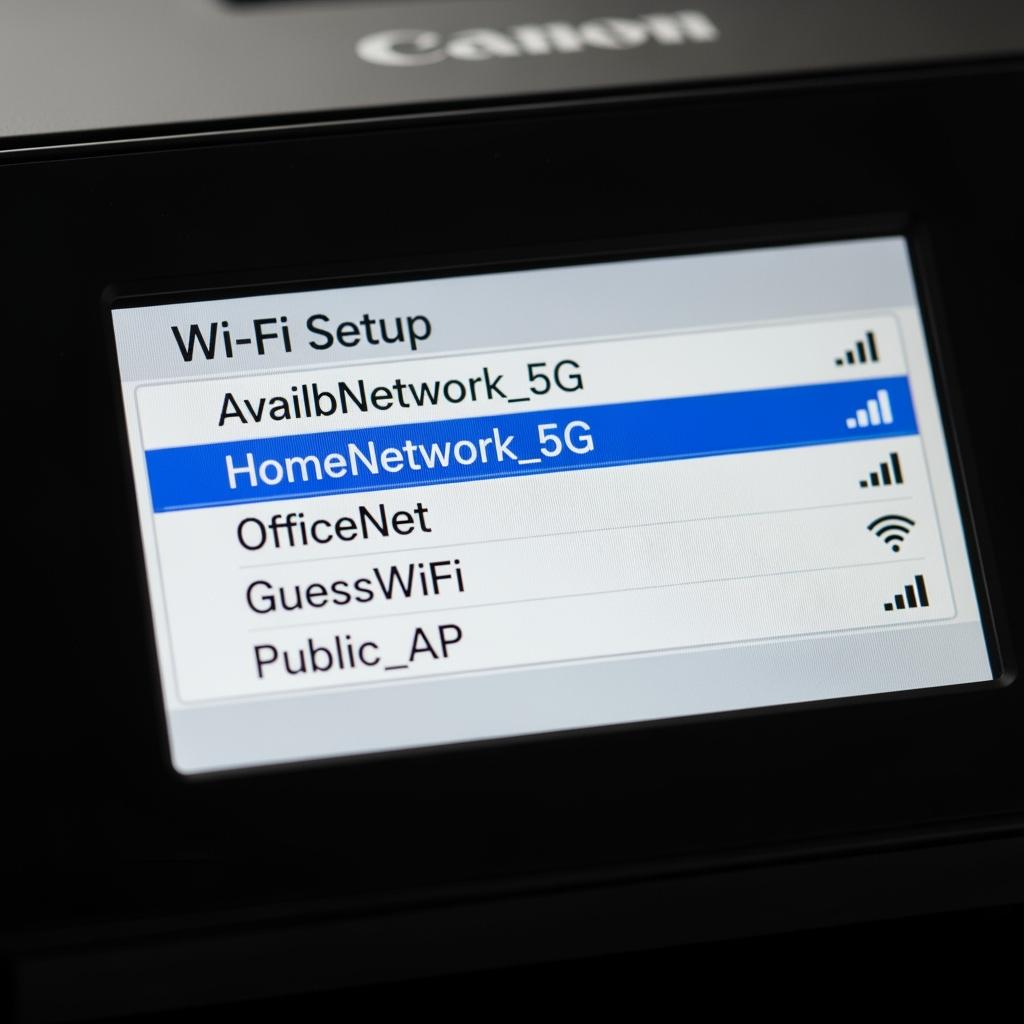
- Sélectionnez “Configuration sans fil” ou “Wi-Fi Setup”
- Choisissez “Configuration standard” (ou “Standard Setup”)
- Une liste des réseaux disponibles s’affiche. Sélectionnez votre Wi-Fi
- Entrez le mot de passe Wi-Fi avec les flèches (courage, c’est chiant mais faisable 😅)
- Une fois connecté, un message de succès s’affiche. Bravo !
Pas d’écran ? Utilisez le WPS !
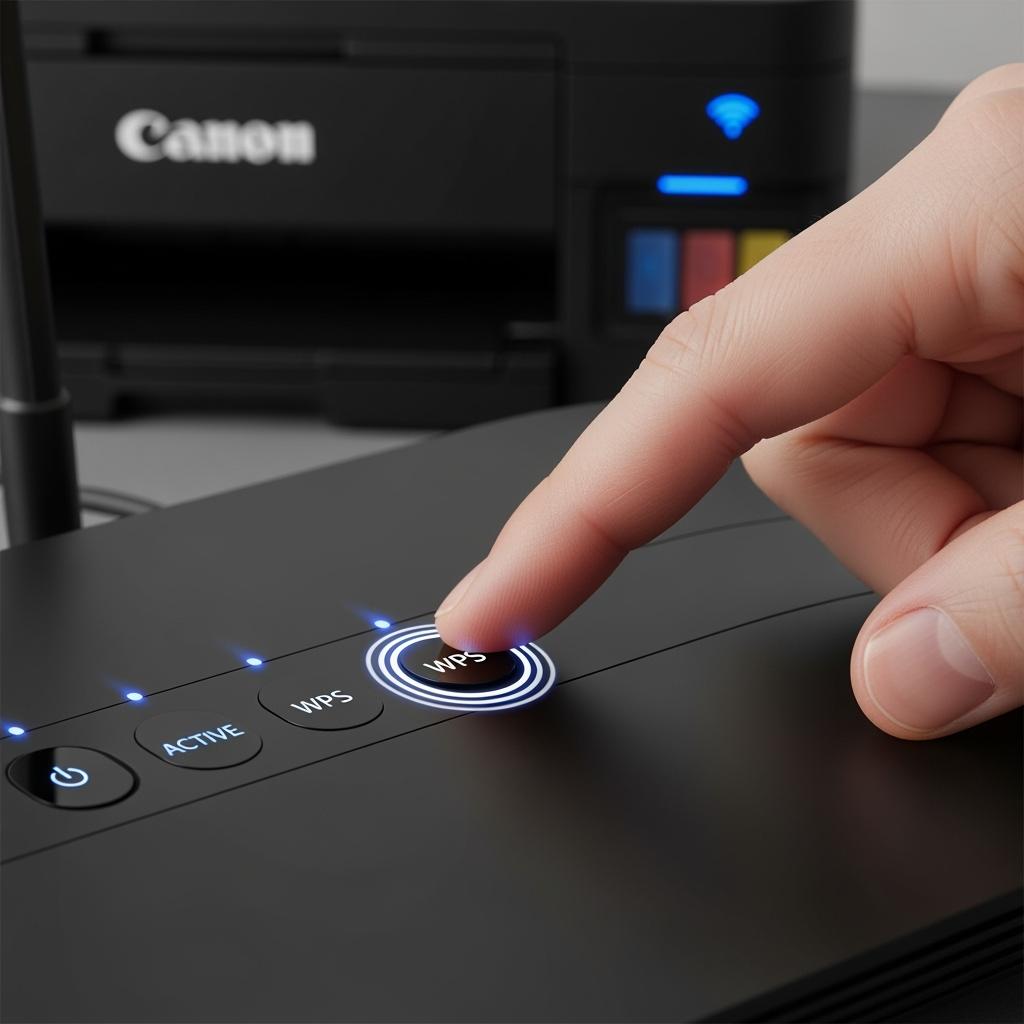
Votre imprimante Canon n’a pas d’écran ? Utilisez la méthode WPS (si votre box le permet).
- Appuyez longuement sur le bouton Wi-Fi de l’imprimante jusqu’à ce que la LED clignote
- Allez sur votre box Internet et appuyez sur le bouton WPS dans les 2 minutes
- Attendez que le voyant Wi-Fi de l’imprimante reste fixe : c’est connecté !
⚠️ À savoir : la méthode WPS ne fonctionne que si votre routeur et imprimante le supportent. De plus en plus de modèles récents ne l’ont plus.
3. Connexion depuis un smartphone ou une tablette
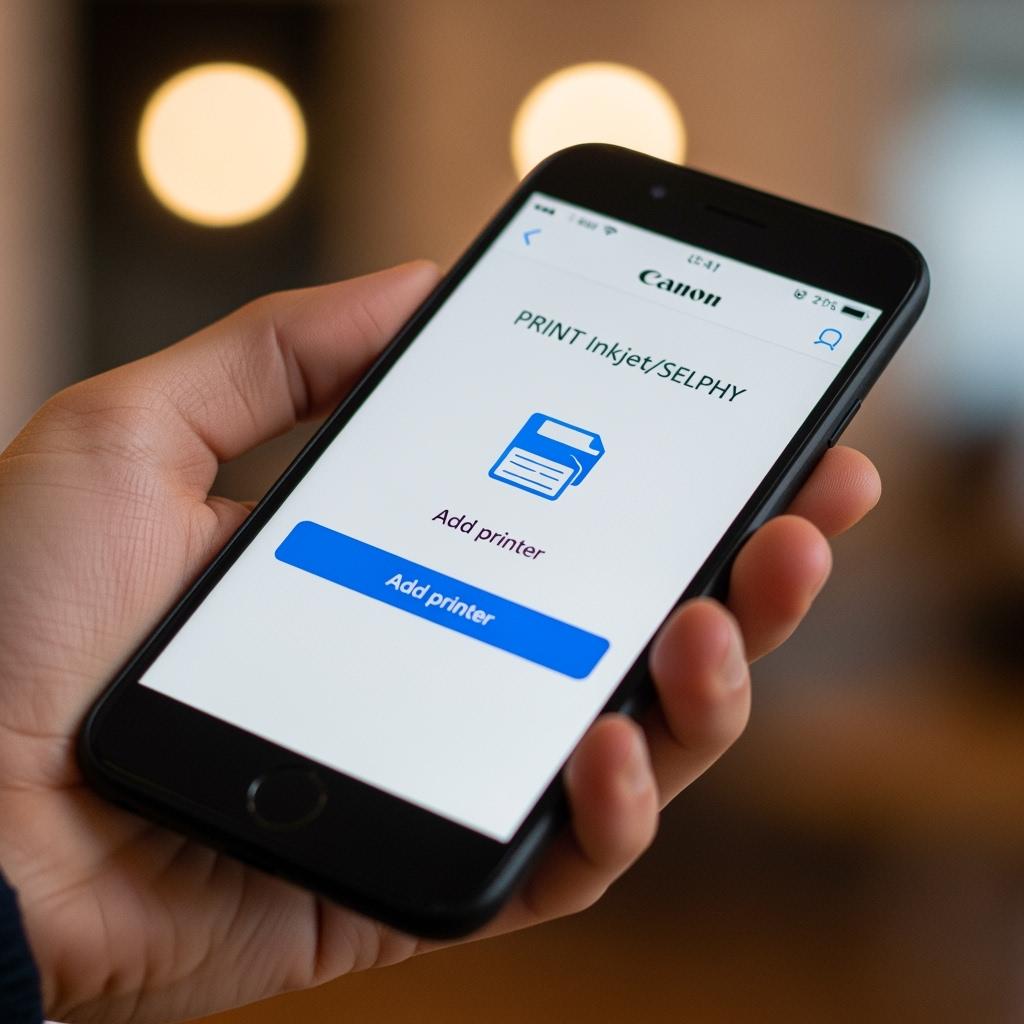
Avec l’application Canon PRINT Inkjet/SELPHY
- Téléchargez l’application gratuite Canon PRINT sur l’App Store ou Google Play
- Allumez votre imprimante et activez le Wi-Fi
- Ouvrez l’app et sélectionnez “Ajouter une imprimante”
- L’application détecte automatiquement l’imprimante
- Suivez les instructions à l’écran pour connecter l’imprimante au Wi-Fi
Une fois configurée, vous pourrez imprimer directement depuis votre galerie, mails, PDF, ou même scanner des documents depuis l’appli. Simple et efficace.
Astuce Android bonus :
Certains modèles Canon supportent aussi la configuration via le NFC. Il suffit d’approcher le téléphone de l’imprimante pour démarrer la connexion !
4. Que faire si ça ne marche pas ?
- Redémarrez l’imprimante et le routeur : c’est basique, mais souvent efficace
- Vérifiez que le Wi-Fi est activé sur l’imprimante
- Assurez-vous d’utiliser la bonne fréquence (2.4 GHz, pas 5 GHz)
- Réinitialisez les paramètres réseau de l’imprimante, puis recommencez
- Mettez à jour les pilotes Canon sur votre PC ou Mac depuis le site officiel
Et si malgré tout ça, ça coince toujours, Canon propose un excellent support en ligne avec des guides spécifiques selon votre modèle.
Conclusion : imprimez enfin tranquille, sans prise de tête
Connecter une imprimante Canon en Wi-Fi, c’est un peu comme faire du vélo : intimidant au début, mais une fois que ça roule, c’est la liberté. Plus besoin de câbles ou d’aller chercher votre PC à chaque impression. Une configuration rapide, et hop, vous imprimez depuis votre smartphone dans le canapé ou votre PC à l’étage.
Et le top ? Une fois que l’imprimante est connectée, vous n’avez plus jamais besoin de recommencer (sauf si vous changez de Wi-Fi). Alors respirez, suivez les étapes de ce guide, et dites adieu aux câbles emmêlés.
Prêt à imprimer sans fil ? Lancez-vous dès maintenant, et profitez du confort du sans fil comme un(e) pro.