Tu viens de remplir un document important et on te demande de l’envoyer par mail ? Pas de panique. Inutile de courir chez le photocopieur du coin : ton imprimante multifonction peut transformer ton papier en fichier PDF ou image en quelques clics. Le hic ? Les menus, logiciels et boutons différents selon les modèles. Résultat : on s’y perd vite.
Bonne nouvelle : scanner un document avec une imprimante, c’est simple quand on a la bonne méthode. Dans cet article, je t’explique pas à pas comment faire, peu importe que tu sois sous Windows, macOS ou même avec ton smartphone connecté en Wi-Fi.
Ce que tu vas apprendre
- Comment préparer ton document pour un scan impeccable
- Les étapes pour scanner avec une imprimante sous Windows et macOS
- Les applis utiles pour scanner via smartphone
- Les astuces pour choisir le bon format (PDF, JPG, etc.)
- Les erreurs courantes à éviter pour gagner du temps
Scanner un document avec une imprimante : le guide complet
Préparer ton document
Avant d’appuyer sur le bouton magique, pense à :
- Poser la feuille bien droite sur la vitre de l’imprimante.
- Nettoyer la vitre (les traces de doigts ressortent en scan !).
- Choisir si tu veux scanner en noir et blanc (rapide, léger) ou en couleur (utile pour factures, images, signatures).
Astuce : si ton document est froissé, aplatis-le avec un livre quelques secondes avant.

Scanner avec une imprimante sous Windows
- Clique sur le menu Démarrer → recherche Télécopie et numérisation Windows.
- Sélectionne Nouvelle numérisation.
- Choisis ton imprimante dans la liste.
- Paramètre :
- Format : PDF pour un dossier pro, JPG pour une image.
- Résolution : 300 dpi (parfait pour les documents lisibles).
- Clique sur Numériser.
Ton fichier est prêt, il s’enregistre automatiquement dans ton dossier Images > Numérisations.

Scanner avec une imprimante sur Mac
- Clique sur la pomme → Préférences Système → Imprimantes et scanners.
- Sélectionne ton imprimante.
- Clique sur Ouvrir le scanner.
- Paramètre la zone, la couleur et le format.
- Clique sur Numériser.
Ton fichier s’ouvre directement dans l’aperçu, prêt à être enregistré où tu veux.

Scanner via une application smartphone
La plupart des imprimantes Wi-Fi récentes ont leur propre appli (HP Smart, Canon PRINT, Epson iPrint…).
- Télécharge l’app depuis l’App Store ou Google Play.
- Connecte ton imprimante au réseau Wi-Fi.
- Ouvre l’app, choisis Scanner, et récupère ton fichier directement sur ton téléphone.
👉 Bonus : certaines applis permettent de retoucher le scan (rogner, ajuster la luminosité, signer électroniquement).
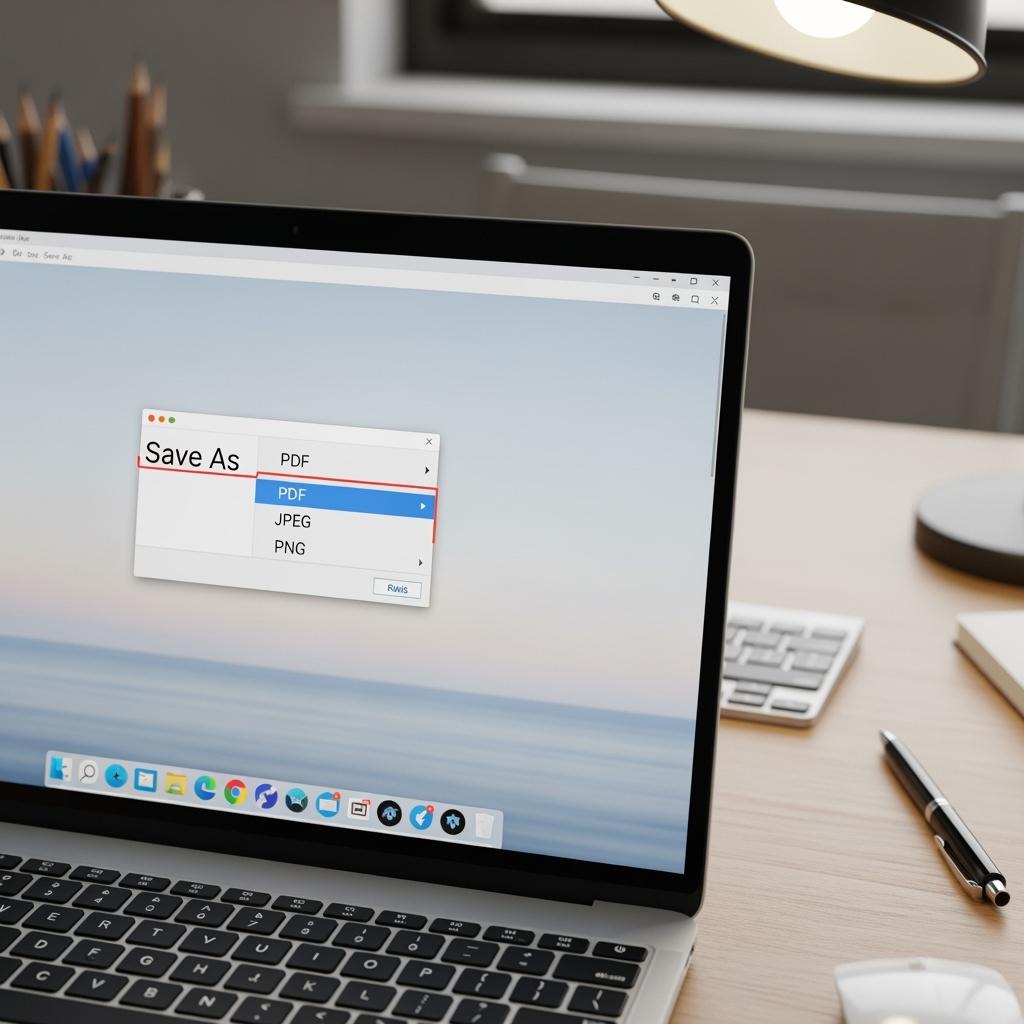
Bien choisir le format du fichier
- PDF : idéal pour envoyer par mail, tout tient dans un seul fichier.
- JPEG/JPG : parfait pour une image ou un scan rapide.
- PNG : meilleure qualité, mais fichiers plus lourds.
Pro tip : pour un CV, un document officiel ou une signature, opte toujours pour le PDF.
Les erreurs à éviter
- Scanner en trop basse résolution (texte flou).
- Oublier de renommer le fichier (évite le “scan001.pdf”).
- Envoyer un format énorme sans compression.
- Penser que tout doit être scanné en couleur (ça alourdit pour rien).
Conclusion
Scanner un document avec une imprimante n’a rien de sorcier. Que tu sois sur Windows, macOS ou même avec ton smartphone, les étapes sont simples dès qu’on sait où cliquer. Le vrai secret, c’est de préparer ton document, choisir le bon format et adopter quelques réflexes malins (renommer, compresser si besoin).
La prochaine fois qu’on te demande “Tu peux m’envoyer ce papier par mail ?”, tu ne perdras plus 20 minutes à chercher comment faire.
Alors, à toi de jouer : ouvre ton imprimante, teste le scan et enregistre ton premier document comme un pro. Et si tu veux aller plus loin, explore les options d’OCR (reconnaissance de texte) : ça transforme ton scan en document éditable, parfait pour corriger directement dans Word.
FAQ : scanner un document avec une imprimante
Plusieurs raisons possibles :
Le pilote du scanner n’est pas installé ou est obsolète.
Le câble USB ou la connexion Wi-Fi est défectueuse.
L’application utilisée n’est pas configurée avec la bonne imprimante.
➡️ Solution : mets à jour les pilotes depuis le site officiel de ta marque (HP, Canon, Epson…), redémarre ton imprimante et vérifie la connexion.
Sous Windows : dans Télécopie et numérisation, clique sur “Ajouter une page” avant d’enregistrer.
Sur Mac : active l’option Combiner en un seul document.
Sur mobile : les applis comme HP Smart ou Adobe Scan proposent automatiquement la fonction multi-pages.
Le PDF reste le plus sûr et le plus accepté par les administrations et entreprises.
Il garantit que le document ne sera pas modifié, tout en restant lisible sur tous les appareils.
Pas besoin de CD d’installation :
Sur Windows 10 et 11, utilise directement l’application intégrée Numériser.
Sur macOS, le scanner est reconnu automatiquement dans Imprimantes et scanners.
Tu peux aussi utiliser des applis mobiles compatibles avec ton imprimante Wi-Fi.
Choisis une résolution de 300 dpi minimum pour un texte clair.
Utilise 600 dpi si c’est pour de l’archivage ou des images détaillées.
Nettoie la vitre du scanner pour éviter les tâches.
Si le fichier est trop lourd, compresse le PDF après coup.
Oui ! Si tu n’as pas d’imprimante multifonction, tu peux utiliser :
Ton smartphone avec des applis comme Adobe Scan, Microsoft Lens ou CamScanner.
Un scanner portable (idéal en déplacement).
De nombreuses imprimantes multifonctions récentes (HP, Brother, Canon) disposent de l’option Scan to Email :
Configure ton adresse mail dans les paramètres de l’imprimante (souvent via l’écran tactile).
Choisis le document → Numériser → “Envoyer par mail”.
Tu reçois ton scan directement prêt à partager.